Obsidian 볼트를 지식 그래프로: Understand-Anything으로 내 노트 연결 구조 보기
지난 글에서 Understand-Anything으로 코드베이스를 지식 그래프로 시각화하는 방법을 다뤘다. 그런데 이 도구에는 코드 분석 말고도 흥미로운 기능이 하나 더 있다. 바로 /understand-knowledge다.
이 명령어는 마크다운 위키(지식 베이스)를 분석한다. 그리고 그 감지 조건이 사실상 Obsidian 볼트 구조와 동일하다. 즉, 내가 몇 년간 쌓아온 Obsidian 노트를 그대로 지식 그래프로 만들 수 있다는 뜻이다.
Obsidian 그래프 뷰의 한계
Obsidian에는 이미 그래프 뷰가 있다. 노트들이 점으로 표시되고 [[링크]]로 연결된다. 처음 보면 멋있다. 그런데 노트가 수백 개 쌓이면 이렇게 된다.
- 점이 너무 많아 **그냥 털뭉치(hairball)**가 된다
- 노드를 클릭해도 보이는 건 파일명뿐
- 명시적으로
[[링크]]를 건 연결만 보인다 — 내용상 관련 있지만 링크를 안 단 노트는 따로 논다 - “이 주제 노트들이 실제로 어떤 흐름으로 연결되는가”는 알 수 없다
결국 그래프 뷰는 “예쁜 시각화”에 머무는 경우가 많다. 정작 내 지식이 어떻게 연결돼 있는지 가르쳐주지는 못한다.
Understand-Anything이 다른 점
/understand-knowledge는 Karpathy의 LLM 위키 패턴을 분석하도록 만들어졌다. 핵심은 단순 링크 시각화가 아니라 LLM이 노트 내용을 읽고 관계를 추론한다는 점이다.
| Obsidian 그래프 뷰 | Understand-Anything | |
|---|---|---|
| 연결 기준 | 명시적 [[링크]]만 |
링크 + LLM이 찾은 암묵적 관계 |
| 노드 정보 | 파일명 | 요약·핵심 엔티티·주장(claim)·복잡도 |
| 탐색 방식 | 시각적 점들 | 가이드 투어 + 의미 기반 검색 + 채팅 질의 |
| 그룹핑 | 색상 그룹 | index.md 카테고리 기반 자동 레이어링 |
쉽게 말해, Obsidian 그래프 뷰가 “누가 누구랑 선으로 이어졌나”를 보여준다면, Understand-Anything은 “이 노트들이 무슨 이야기를 하고 어떻게 맞물리는가“를 보여준다.
어떻게 동작하는가
플러그인의 감지 로직을 직접 뜯어봤다. parse-knowledge-base.py의 핵심은 이렇다.
# index.md가 있고 + 마크다운 파일이 3개 이상이면 위키로 인식
if signals["has_index"] and signals["md_count"] >= 3:
    signals["detected"] = True
    signals["format"] = "karpathy"
조건이 놀랍도록 단순하다.
- ✅
index.md파일이 존재하고 - ✅
.md파일이 3개 이상이며 - ✅
[[wikilink]]문법을 사용한다 → 이게 정확히 Obsidian 위키링크
대부분의 Obsidian 볼트는 이미 2·3번 조건을 만족한다. index.md(일종의 MOC, Map of Content) 하나만 만들어주면 곧바로 분석 대상이 된다.
전체 파이프라인은 5단계다.
- DETECT / SCAN — 결정론적 파서가
[[wikilink]], 헤딩, frontmatter,index.md의 카테고리(##섹션)를 추출 - ANALYZE —
article-analyzer서브에이전트가 노트를 10~15개씩 배치로 읽으며 암묵적 관계·엔티티·주장을 발굴 (최대 3배치 동시 실행) - MERGE — 엔티티 중복 제거, 카테고리 기반 레이어 구성,
index.md순서대로 가이드 투어 생성 - SAVE —
.understand-anything/knowledge-graph.json으로 저장 - DASHBOARD —
/understand-dashboard로 force-directed 그래프 + 커뮤니티 클러스터링 + 의미 검색 제공
흐름으로 그리면 이렇다. 결정론적 파서가 뼈대를 만들고, LLM이 살을 붙이는 구조다.
flowchart TD
    V["📂 Obsidian 볼트<br/>.md + [[링크]] + index.md"] --> P

    subgraph 결정론 ["결정론적 (LLM 0, 빠름)"]
        P["① PARSE<br/>parse-knowledge-base.py"]
        M["③ MERGE<br/>merge-knowledge-graph.py"]
    end

    subgraph 엘엘엠 ["LLM (비용 발생)"]
        A["② ANALYZE<br/>article-analyzer ×N (병렬 3배치)"]
    end

    P -->|"scan-manifest.json<br/>article·topic 노드"| A
    A -->|"analysis-batch-*.json<br/>entity·claim + builds_on/cites"| M
    M -->|"assembled-graph.json"| S["④ SAVE<br/>검증 후 저장"]
    S --> D["⑤ DASHBOARD<br/>인터랙티브 그래프"]

    style 결정론 fill:#eef6ff,stroke:#5b9bd5
    style 엘엘엠 fill:#fff4e6,stroke:#e0a458
    style A fill:#ffe9c7,stroke:#e0a458
style D fill:#e6f5e6,stroke:#5bbd6b핵심: ①③은 공짜이고 빠른 결정론적 단계, ②만 LLM 비용이 드는 단계다. 그래서 노트 양이 많아질수록 ②를 주제 폴더 단위로 쪼개는 게 비용·품질 모두 유리하다.
직접 해보기
1. 플러그인 설치
/plugin marketplace add Lum1104/Understand-Anything
/plugin install understand-anything
2. 볼트 폴더에 index.md 만들기
볼트 전체보다 특정 주제 폴더 단위로 돌리는 게 분석 품질이 좋다. 같은 배치 안에서 노트끼리 상호 참조를 찾기 때문이다.
내가 실제로 분석한 폴더 구조는 이랬다. index.md 하나 + 서로 [[링크]]로 엮인 노트들, 이게 전부다.
AI/Best-Practices/
├── index.md                       ← MOC (카테고리 정의, 必)
├── Software 3.0 프레임워크.md       ┐
├── LLM 코딩 4원칙.md                │  서로 [[wikilink]]로
├── Context Engineering 실무 가이드.md │  연결된 노트들
├── CLAUDE.md 설계 원칙.md           │
└── 팀 도입 안티패턴.md              ┘

# 분석 후 자동 생성
└── .understand-anything/
    ├── knowledge-graph.json        ← 최종 그래프 데이터
└── meta.json ← 분석 메타데이터index.md는 이렇게 ## 섹션으로 카테고리를 나눠 쓴다. 이 섹션이 그대로 그래프의 레이어가 된다.
# AI 코딩 베스트 프랙티스

## 프레임워크
- [[Software 3.0 프레임워크]]
- [[LLM 코딩 4원칙]]

## 실무 가이드
- [[Context Engineering 실무 가이드]]
- [[CLAUDE.md 설계 원칙]]

## 팀 적용
- [[팀 도입 안티패턴]]
Obsidian 사용자라면 거의 다 됐다. 이미
[[링크]]로 노트를 엮고 있다면, 주제 폴더에index.md한 장만 추가하면 끝이다. 새 문법을 배울 필요가 없다.
3. 분석 실행
/understand-knowledge "30.areas/backend"4. 대시보드 열기
/understand-dashboard내 노트가 색상별 레이어로 묶인 그래프로 나타난다. 노드를 클릭하면 요약과 관련 노트, 그리고 LLM이 찾아낸 연결 이유가 표시된다.
실제로 적용해본 결과
내 볼트의 AI/Best-Practices 폴더(LLM 코딩 원칙 노트 5개)로 직접 검증해봤다. 플러그인의 감지 파서를 그대로 돌린 결과다.
먼저 index.md 없이 실행하면 이렇게 거절당한다.
{"error": "Not a Karpathy-pattern wiki",
 "detection": {"has_index": false, "md_count": 5, "detected": false}}
노트 5개가 서로 [[링크]]로 연결돼 있어도, index.md가 없으면 인식 자체를 안 한다. 그래서 아래와 같은 MOC를 만들었다.
# AI 코딩 베스트 프랙티스

## 프레임워크
- [[Software 3.0 프레임워크]]
- [[LLM 코딩 4원칙]]

## 실무 가이드
- [[Context Engineering 실무 가이드]]
- [[CLAUDE.md 설계 원칙]]

## 팀 적용
- [[팀 도입 안티패턴]]
다시 실행하니 곧바로 인식됐다.
[parse] Karpathy wiki: 5 articles, 0 sources, 3 topics, 15 wikilinks (0 unresolved)결정론적 스캔만으로 나온 1차 구조는 이렇다.
| 항목 | 결과 |
|---|---|
| 노드 | 8개 (노트 5 + 토픽 3) |
| 엣지 | 20개 (위키링크 15 + 카테고리 5) |
| 토픽(레이어) | 프레임워크, 실무 가이드, 팀 적용 |
| 미해결 링크 | 0개 |
주목할 점은 토픽(레이어)이 내가 index.md에 적은 ## 섹션 그대로 잡혔다는 것이다. MOC를 정성껏 쓸수록 그래프의 분류 품질이 좋아진다.
LLM 분석 단계 — 여기서 진짜 차이가 난다
핵심은 그다음이다. article-analyzer가 5개 노트의 본문을 읽고, 위키링크에 없던 암묵적 관계를 뽑아냈다. 최종 그래프는 이렇게 불어났다.
| 항목 | 스캔만 | LLM 분석 후 |
|---|---|---|
| 노드 | 8개 | 15개 (+엔티티 7) |
| 엣지 | 20개 | 33개 (+암묵 관계 13) |
추가된 엔티티는 노트에 위키링크 페이지로 존재하지 않지만 본문에 등장한 핵심 개념들이다 — Andrej Karpathy, Phil Schmid, Anthropic, LangChain, Claude Code Hooks, tiktoken, MenuGen. 그리고 LLM이 찾아낸 관계의 종류가 흥미롭다.
builds_on5개 — 예: “CLAUDE.md 설계 원칙”이 “LLM 코딩 4원칙”을 실제 파일 구조로 발전시킴. 단순[[링크]]로는 안 보이던 방향성 있는 발전 관계다.authored_by3개 — Software 3.0과 4원칙이 모두 Karpathy에게 귀속됨을 추론exemplifies3개 — MenuGen이 “소프트웨어 소멸” 논지의 구체 사례임을 연결cites2개 — CLAUDE.md 200줄 한계의 근거로 Anthropic 연구를 인용했음을 포착
Obsidian 그래프 뷰였다면 5개 노트가 그냥 서로 연결된 점 5개로만 보였을 것이다. 반면 여기서는 “이 노트들이 Karpathy의 Software 3.0이라는 뿌리에서 출발해, 4원칙 → CLAUDE.md 설계 → 팀 거버넌스로 점점 구체화되는 한 줄기의 사고 흐름“이라는 게 드러난다.
대시보드로 본 결과
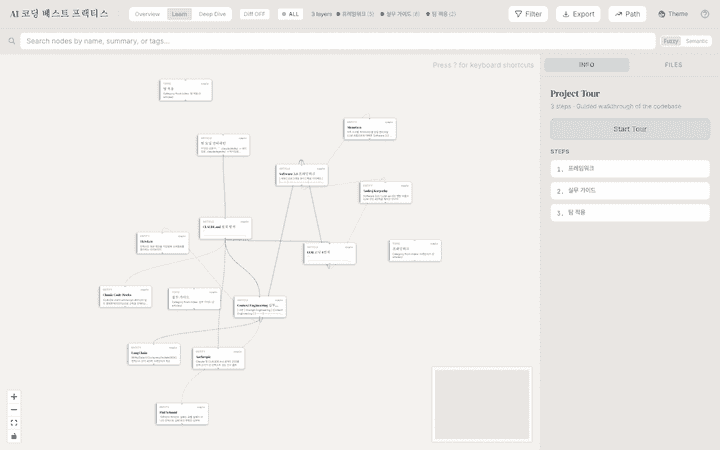
실제로 /understand-dashboard로 띄운 화면이다. 노트(파란 카드)·토픽·엔티티가 한 그래프 안에서 색상별로 묶이고, 카테고리는 자동 레이어로 정렬된다.
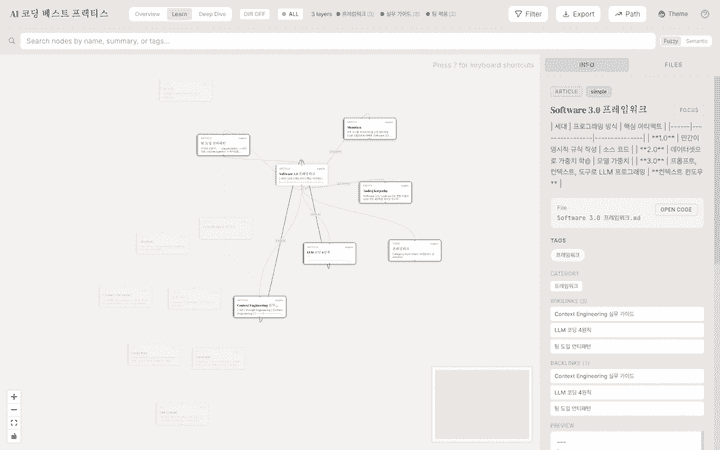
노드를 클릭하면 우측에 요약과 관계 목록이 펼쳐진다. “Software 3.0 프레임워크” 노드를 누르니, LLM이 찾아낸 연결(Context Engineering·LLM 코딩 4원칙으로의 발전, MenuGen 사례, Karpathy 귀속)이 한눈에 보인다.
어떤 사람에게 유용한가
- 세컨드 브레인을 운영하는 사람 — 노트가 쌓일수록 전체 구조가 안 보일 때, 흩어진 지식의 큰 그림을 다시 그릴 수 있다
- 학습 노트를 정리하는 사람 — 특정 주제 폴더를 분석해 “내가 이 분야를 얼마나, 어떻게 이해하고 있는가”를 객관적으로 점검
- 글쓰기 소재를 찾는 사람 — LLM이 찾은 암묵적 연결에서 미처 몰랐던 노트 간 접점을 발견
한계와 주의점
솔직하게 짚자면 이런 점은 감안해야 한다.
- 결과물은 Obsidian 내부가 아니라 별도 웹 대시보드다. 볼트에는
.understand-anything/폴더에 JSON만 생긴다 index.md가 필수다. 폴더 구조만 쓰는 볼트라면 MOC 성격의 파일을 따로 만들어야 한다- LLM 분석 단계가 있어 노트 수에 비례해 API 토큰·시간 비용이 든다
- 볼트 전체를 한 번에 돌리기보다 주제 폴더 단위로 쪼개는 편이 품질·비용 모두 낫다
마무리
Obsidian의 그래프 뷰가 “내 노트가 얼마나 복잡한지”를 보여준다면, Understand-Anything은 “내 노트가 어떻게 연결돼 하나의 지식이 되는지“를 보여준다. 코드베이스뿐 아니라 **내 머릿속(을 옮겨놓은 볼트)**도 지식 그래프로 만들 수 있다는 점이 이 도구의 진짜 매력이다.
세컨드 브레인을 진지하게 운영하고 있다면, 주제 폴더 하나에 index.md를 만들고 /understand-knowledge를 한 번 돌려보길 권한다.
- 저장소: Lum1104/Understand-Anything
- 라이브 데모: understand-anything.com/demo